Dalam dunia komputer, pengertian dari perangkat keras atau hardware adalah komponen fisik yang membentuk sebuah
sistem komputer. Hardware sendiri mempunyai sifat yang berbeda dengan software yaitu dapat dilihat, diraba dan berbentuk nyata. Jenis-jenis hardware pada komputer tidak hanya tertuju pada bagian dalam komputer saja, melainkan semua perangkat yang mendukung kinerja komputer. Secara umum, hardware terbagi menjadi empat bagian, yaitu perangkat masukan (input), perangkat keluaran (output), perangkat pengolah data (prosesor), dan perangkat aksesoris.
Perangkat masukan berfungsi untuk menginput data agar masuk ke dalam komputer. Beberapa contoh perangkat masukan antara lain mouse, keyboard, scanner, dan webcam. Data yang masuk melalui perangkat keras masukan, kemudian diolah dengan perangkat pengolah data, seperti CPU atau processor yang didukung oleh motherboard. Setelah diolah, komputer kemudian dapat menghasilkan keluaran dari perangkat keras output seperti monitor, speaker, dan printer.
Selain perangkat input-processor-output, terdapat pula perangkat aksesoris yang mendukung kinerja komputer, seperti LAN Card, Harddisk, Memory Card, Card Reader, dan sebagainya. Lebih lengkapnya mengenai perangkat keras pada komputer akan dibahas pada ulasan di bawah ini.
Macam-Macam Perangkat Keras Komputer
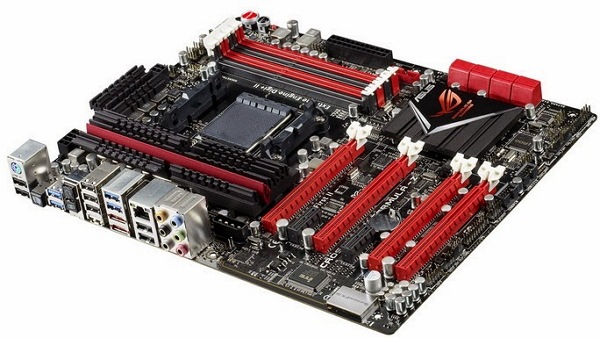
1. Motherboard
Motherboard adalah papan sirkuit yang berfungsi sebagai tempat komponen-komponen komputer seperti processor, harddisk, RAM dan lain sebagainya. Dalam istilah bahasa Indonesia, motherboard diterjemahkan sebagai ‘papan induk’, atau sering juga disingkat menjadi mobo. Motherboard sendiri terdiri dari berbagai macam komponen, seperti konektor power, slot prosesor, north bridge controller, dan socket memori. Motherboard memiliki bentuk seperti papan sirkuit elektronik yang berguna sebagai tempat lalu-lintas data. Dengan adanya motherboard, semua perangkat dalam komputer saling terhubung dan dapat bekerjasama sehingga komputer dapat berjalan dengan lancar.
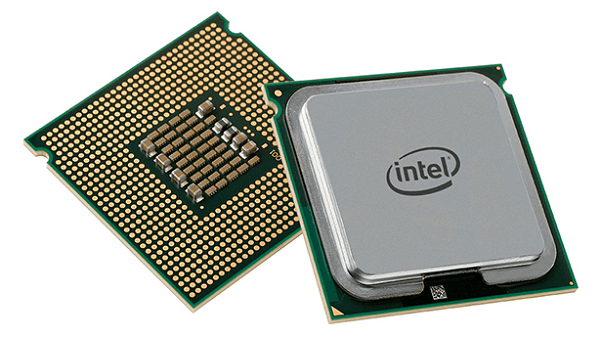
2. Processor
Processor merupakan sebuah IC yang mengontrol seluruh jalannya sebuah sistem komputer.
Processor atau CPU (
Central Processing Unit) bisa dibilang sebagai otak pada sebuah komputer, karena bertugas melakukan perhitungan maupun memerintah program yang akan dijalankan oleh komputer.
Pada dasarnya, processor berfungsi untuk memproses inputan data menjadi keluaran berupa output. Processor sendiri terletak pada motherboard. Terdapat tiga bagian penting dari processor, yaitu Arithmatics Logical Unit (ALU) yang berfungsi untuk melakukan semua perhitungan aritmatika sesuai instruksi program, Control Unit (pengatur input dan output data), serta Memory Unit (alat penyimpan data).
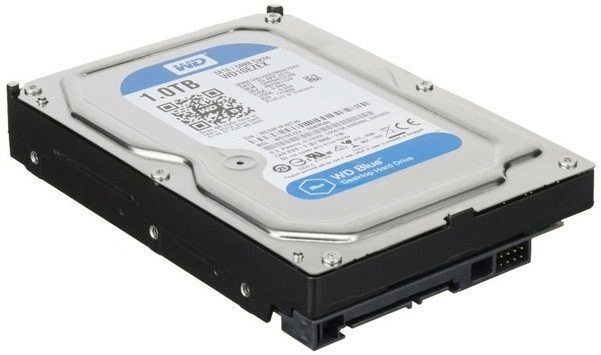
3. Hard Disk
Hard disk atau
hard disk drive (HDD) merupakan perangkat keras komputer yang berfungsi sebagai media penyimpanan sekunder. Dalam sebuah harddisk terdapat lebih dari satu piringan yang berfungsi menampung data-data secara magnetis. Berbeda dengan RAM yang menyimpan data atau intruksi secara sementara (hilang ketika komputer dimatikan), harddisk akan menyimpan data seperti musik, dokumen, gambar, video, dll secara permanen (tidak akan hilang meskipun komputer dimatikan, kecuali dihapus pengguna).
Secara umum, terdapat tiga jenis harddisk di pasaran, yaitu IDE (Integrated Drive Electronics), ATA (Advanced Technology Attachment), dan SATA (Serial Advanced Technology Attachment). Ketiganya memiliki keunikan masing-masing, perbedaannya terdapat pada kecepatan putaran piringan yang berpengaruh terhadap kecepatan pengambilan data dalam komputer. Untuk memasang harddisk, perlu diperhatikan dukungan motherboard. Misalnya, jika yang kita miliki adalah harddisk jenis SATA, maka perlu dipasang pada motherboard yang memiliki port SATA juga.
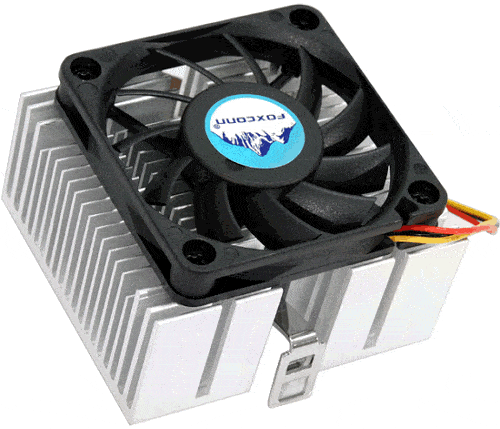
4. PC Cooler/ Heatsink
PC cooler/ heatsink merupakan perangkat komputer yang berfungsi mengurangi panas yang dihasilkan oleh komputer. Agar proses mendinginkan panas yang dihasilkan komputer bisa berlangsung secara optimal, heatsink harus dipasang di atas processor, kemudian juga diberikan gel atau pasta agar
heatsink ini bisa menempel dengan baik.
Biasanya, heatsink juga dilengkapi dengan kipas yang mempercepat proses pendinginan. Pada perangkat komputer, heatsink yang digunakan biasanya berbahan aluminium yang memiliki konduktivitas panas tinggi sehingga cepat mendinginkan perangkat. Mengingat panas pada komputer dapat merusak hardware lain di dalamnya, maka peranan heatsink ini sangatlah penting.
5. Monitor
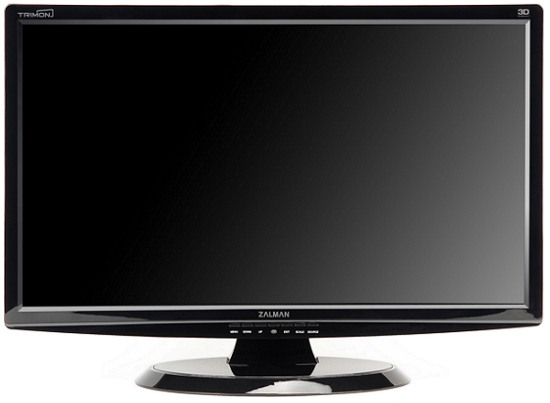
Monitor merupakan salah satu perangkat keras yang tergolong sebagai alat output yang berfungsi menampilkan hasil pengolahan data berupa grafis. Tiap merek monitor mempunyai ukuran dan resolusi yang berbeda-beda. Jenis-jenis monitor yang paling umum saat ini adalah monitor CRT (Cathode Ray Tube) dan monitor LCD (Liquid Crystal Display).
Kualitas monitor tergantung berdasarkan beberapa aspek, seperti resolusi, waktu respons, tingkat kecerahan, pixel pitch, dan perbandingan kontrasnya. Resolusi sendiri merupakan jumlah pixel yang ditampilkan oleh monitor. Semakin banyak jumlah pixel, maka semakin tinggi resolusi monitor. Waktu respon (dihitung dalam milidetik) merupakan waktu yang dibutuhkan untuk membuat pixel mati atau menyala. Pixel pitch menggambarkan jarak (dalam mm) antara pixel-pixel pada sebuah monitor. Rata-rata pixel pitch sebaiknya kurang dari atau sama dengan 0,28 mm.
6. SSD
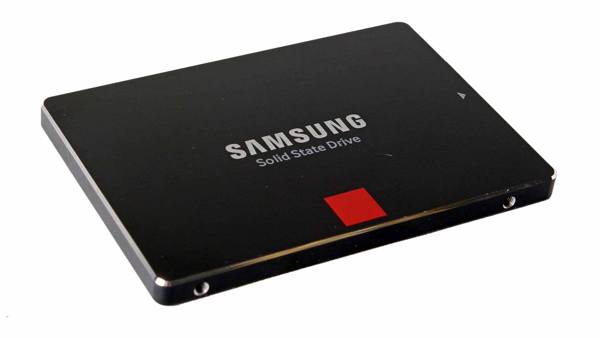
SSD atau
Solid State Drive merupakan inovasi terbaru dari pendahulunya yaitu harddisk. SSD merupakan media penyimpanan yang menggunakan jenis memory solid state untuk penyimpanan datanya.
SSD juga memiliki fungsi yang sama seperti hard disk, namun sedikit berbeda dengan hard disk. Data pada SSD disimpan pada chip-chip memori flash yang saling terhubung. Chip-chip tersebut memiliki kecepatan dan reliabilitas yang lebih tinggi dari
USB Thumb Drive (UFD). Dalam segi harga, SSD lebih mahal daripada HDD meskipun dengan kapasitas yang sama.
Dibandingkan dengan HDD, SSD memiliki kelebihan berupa akses yang lebih cepat, lebih tahan terhadap guncangan, serta tidak mudah panas. Hanya saja, harganya lebih mahal, sebanding dengan kelebihan yang didapat dan biasanya SSD memiliki kapasitas yang tidak terlalu besar. Untuk Anda yang mengutamakan kapasitas besar, pilihlah komputer dengan fasilitas penyimpan HDD. Namun jika Anda lebih mementingkan perlindungan data dari guncangan, komputer dengan media penyimpanan SSD dapat dipertimbangkan.
7. VGA Card
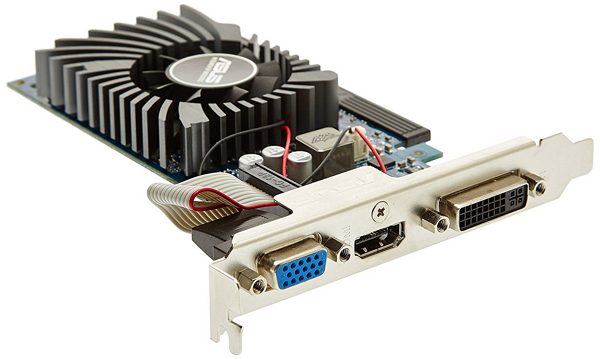
VGA atau
Video Graphic Adapter adalah sebuah perangkat keras yang berfungsi mengolah data grafik yang akan ditampilkan oleh monitor. VGA juga memiliki processor yang biasa disebut GPU (
Graphic Processing Unit). Biasanya perangkat keras yang satu ini sangat dibutuhkan, khususnya bagi gamer maupun designer. Ada beberapa jenis
VGA Card yang bergantung pada slot yang tersedia pada motherboard:
- VGA Card ISA : memiliki bentuk lebih panjang dari VGA lainnya, banyak digunakan motherboard tipe lama dengan kapasitas sangat kecil. Digunakan komputer sebelum seri pentium.
- VGA Card PCI : versi lebih baru dari ISA, digunakan komputer pentium keluaran awal seperti pentium II, III, dan beberapa IV tipe lama.
- VGA Card AGP : memiliki kapasitas yang sudah lumayan besar (128 MB, 256 MB, dsb)
- VGA Card PCI Express : dibagi lagi menjadi dua jenis, yaitu PCI Express 16x (bandwith maksimal 4000 MB/s) dan PCI Express 1x (bandwith maksimal 250 MB/s) .
8. Optical Drive
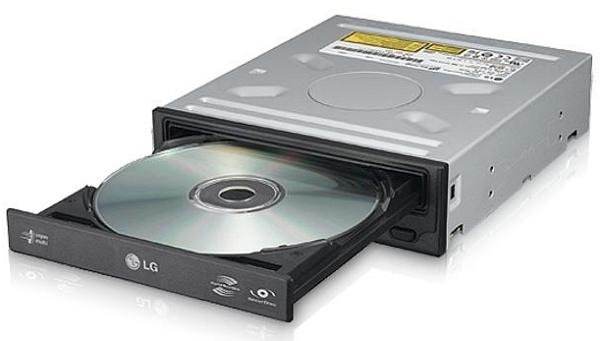
Optical drive merupakan salah satu perangkat keras yang berfungsi membaca (read) maupun menulis (write) data dari kepingan CD/ DVD. Terdapat beberapa jenis optical drive yang harus anda ketahui, seperti : CD ROM drive, CD RW drive, DVD ROM drive dan lain-lain.
Kecepatan untuk melakukan transfer data pada
optical drive disimbolkan dengan ‘x’. Misalnya saja, untuk CD-RW, ada 3 kelompok angka yang digunakan untuk memberi info kecepatan transfer data, seperti contohnya 48x, 32x, 52x. Tiga angka tersebut menunjukkan kecepatan untuk hal yang berbeda, 48x yang terletak paling depan menunjukkan kecepatan menulis/merekam data, 32x yang berada di tengah menunjukkan kecepatan memformat ulang (register write), sementara 52x menunjukkan kecepatan pembacaan.
9. Power Supply
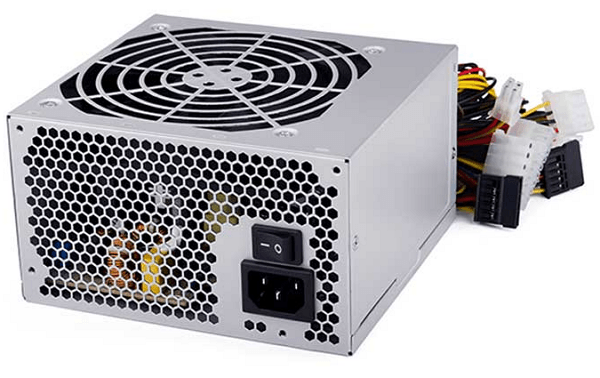
Power Supply merupakan perangkat keras yang berfungsi sebagai penyuplai daya ke komponen-komponen lain seperti motherboard, processor, VGA, dll. Power supply bisa dibilang jantung komputer, jadi mustahil komputer bisa hidup tanpa perangkat yang satu ini.
Jarang orang memperhatikan perangkat keras yang satu ini karena posisinya tertutup casing, namun
power supply atau PSU merupakan komponen yang mempengaruhi performa keseluruhan dan daya tahan sistem komputer. Jika power supply tidak bekerja dengan baik, maka akibatnya komputer bisa menjadi tidak stabil atau bahkan rusak karenanya. Pilihlah power supply yang sesuai dengan kebutuhan watt komputer Anda, pastikan juga power supply bukan barang bekas, karena komponen elektronik memiliki waktu terbatas, bisa jadi jika membeli bekas, waktu hidupnya tinggal sebentar saja.
10. RAM
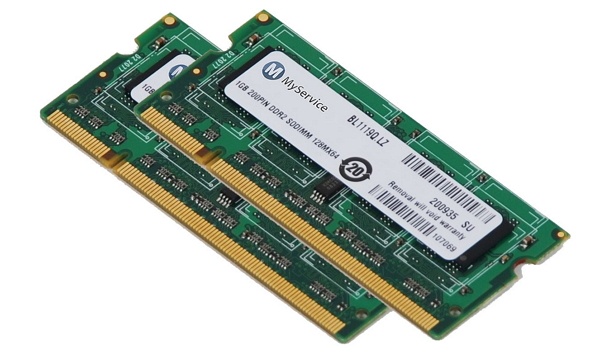
RAM atau
Random Acces Memory merupakan perangkat keras yang berfungsi menyimpan data maupun intruksi yang dilakukan oleh prosessor. Berbeda dengan hard disk, penyimpanan pada
RAM bersifat sementara. Jadi ketika komputer dimatikan, data maupun intruksi yang disimpan oleh RAM akan hilang/ dikosongkan kecuali komputer tersebut dalam mode hibernate.
Dengan menggunakan RAM, pengguna komputer dapat menulis dan membaca data dalam waktu bersamaan. Ada beberapa hal yang perlu diperhatikan saat memilih RAM. Pilihlah RAM dengan kapasitas besar, karena semakin besar kapasitasnya,semakin cepat pula sebuah komputer melaksanakan perintah yang diberikan. Saat ini, kapasitas minimal yang harus Anda miliki adalah RAM sebesar 2GB (untuk komputer & laptop), di masa mendatang pun perangkat lunak semakin berkembang dan membutuhkan kapasitas memori yang semakin besar. Pilih juga RAM yang menawarkan garansi seumur hidup (lifetime).
11. Keyboard
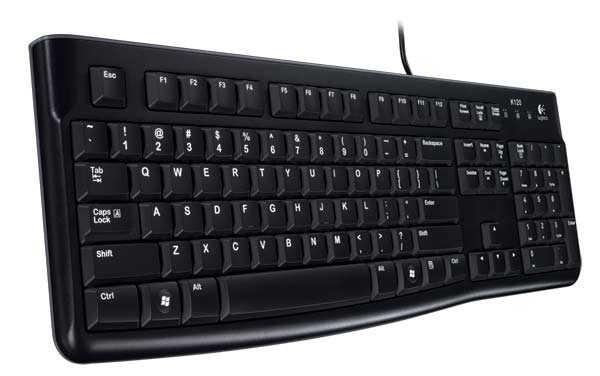
Keyboard merupakan papan kunci yang tergolong sebagai alat input.
Keyboard sendiri terdiri dari deretan huruf dan angka. Terdapat berbagai jenis keyboard, antara lain : keyboard QWERTY, keyboard DVORAK, keyboard KLOCKENBERG, keyboard Maltron, keyboard alphabetik, dan keyboard Numeric.
- Keyboard QWERTY : Tata letak huruf-huruf pada keyboard ini ditemukan pertama kali pada tahun 1878. Keyboard QWERTY menjadi standar mesin tik komersial pada tahun 1905. Hingga saat ini, paling banyak komputer pun menggunakan keyboard QWERTY.
- Keyboard DVORAK : Ditemukan pada tahun 1932, dengan susunan lebih menekankan jari bagian kanan yang lebih banyak bekerja, sehingga mengurangi kelelahan saat pengetikan.
- Keyboard KLOCKENBERG : Keyboard yang terpisah antara bagian kiri dan bagian kanannya. Kedua keyboard terpisah dengan sudut kira-kira 15 derajat yang tujuannya untuk membuat nyaman penggunanya.
- Keyboard Alphabetic : Disusun dengan urutan alfabet secara teratur A-Z.
- Keyboard Numeric : Untuk memasukkan data angka dalam jumlah besar sehingga lebih nyaman. Pada keyboard komputer, terdapat di bagian kanan, sering digunakan misalnya pada komputer kasir.
12. Mouse
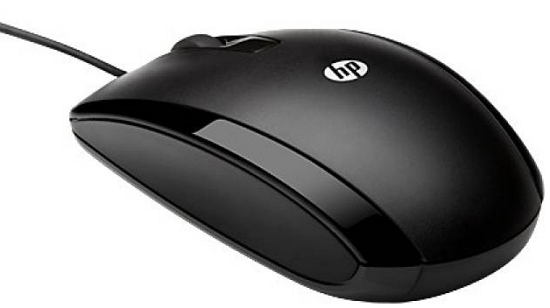
Seperti halnya keyboard, mouse juga tergolong sebagai alat input.
Mouse berfungsi menggerakkan kursor atau menunjuk aplikasi yang ingin dijalankan. Perangkat ini dinamakan mouse, karena bentuknya yang menyerupai seekor tikus. Seringkali mouse juga disebut dengan istilah ‘tetikus’ dalam bahasa Indonesia. Terdapat banyak jenis-jenis mouse, diantaranya adalah : mouse serial, mouse PS2, mouse USB dan mouse wireless.
Douglas Engelbart adalah orang yang pertama kali mengembangkan mouse yang dibuat dari kayu dengan satu tombol. Selanjutnya pada tahun 1970 mouse kembali dikembangkan olehnya menjadi mouse yang dapat mengindikasikan posisi X-Y pada layar. Mouse memiliki banyak fungsi, diantaranya untuk menginput dan memberikan perintah pada komputer, sebagai penggerak pointer atau kursor ke layar komputer, untuk memperbesar atau memperkecil tampilan layar, untuk menggulirkan (scroll) halaman pada layar, dan lain sebagainya.